





Exportar contactos de LinkedIn con correo electrónico es el proceso de descargar la información de tus conexiones, incluyendo sus direcciones de email, para usarla fuera de la plataforma. ¿Estás buscando un método para exportar tus contactos de LinkedIn y sus direcciones de correo electrónico? Tanto si te dedicas a las ventas y a la prospección en LinkedIn, como si eres un reclutador, alguien que organiza regularmente sus conexiones o alguien que busca convertirse en una voz de confianza en LinkedIn, es crucial entender cómo sacarle el máximo partido.

De lo contrario, exportar tus contactos de LinkedIn es un proceso bastante sencillo:
Descarga de datos desde LinkedIn:
1. Haz clic en el menú desplegable “Yo” situado en la esquina superior derecha de la barra de navegación de LinkedIn.
2. Selecciona “Configuración y privacidad”.
3. Dirígete a la pestaña “Privacidad de datos”.
4. Desplázate hasta la sección “Obtener una copia de tus datos”, que encontrarás bajo “Cómo utiliza LinkedIn tus datos”.
5. Haz clic en “Obtener una copia de tus datos”.
6. Elige los datos que deseas exportar (en este caso, “Contactos”) y selecciona “Exportar tus datos”.
7. En el correo de notificación, selecciona el enlace para descargar tus datos.
8. Haz clic en “Descargar archivo”.
9. Abre el archivo .CSV para acceder a la información exportada.
En general, exportar contactos de LinkedIn es un proceso bastante intuitivo. Sin embargo, hay una pega. Cuando abras la hoja de cálculo, verás que falta algo muy importante: las direcciones de correo electrónico. Una omisión flagrante.
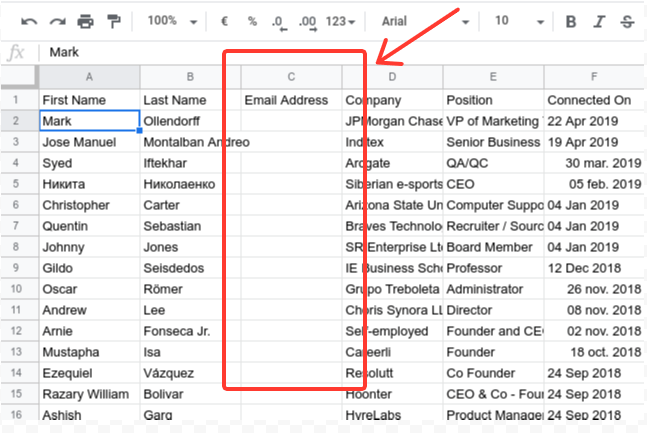
Antes de 2018, se podía extraer todo tipo de información de LinkedIn para uso offline sin problemas. Sin embargo, para frenar los intentos de spam y proteger la privacidad, LinkedIn implementó una configuración que permite a los usuarios optar por no compartir su información de contacto fácilmente. Actualmente, la configuración de privacidad más estricta está activada por defecto para todos los usuarios, lo que protege su información pero complica el acceso para otros. Por lo tanto, a menos que un usuario modifique su configuración de privacidad para permitir que sus conexiones de primer grado descarguen su dirección de correo electrónico, no podrás obtenerla a través de este método.

Por suerte, para exportar contactos de LinkedIn con correo electrónico, existen soluciones de terceros. No todas estas soluciones son iguales, y la mayoría son variaciones del mismo concepto. Es importante notar que LinkedIn no aprueba estas herramientas, ya que pueden contravenir sus políticas de privacidad y automatización. Por lo tanto, su uso debe realizarse con precaución y conocimiento de los términos de servicio de la plataforma.
Opción 1: Utilizar SalesQL
SalesQL es una herramienta externa ideal para reclutadores o profesionales de ventas que utilizan LinkedIn para la generación de leads. Aunque parece ser la más fácil de usar, presenta algunos inconvenientes. El principal inconveniente es que la versión gratuita es muy limitada. Para aprovechar todas sus funcionalidades, es necesario suscribirse a un plan de pago. A pesar de esto, es una opción muy popular.
Así es como funciona:
Paso uno: Descarga e instala la extensión SalesQL en Chrome.
Paso dos: Haz clic en el ícono de SalesQL, abre el menú y selecciona "Download Connections". Fig. 1
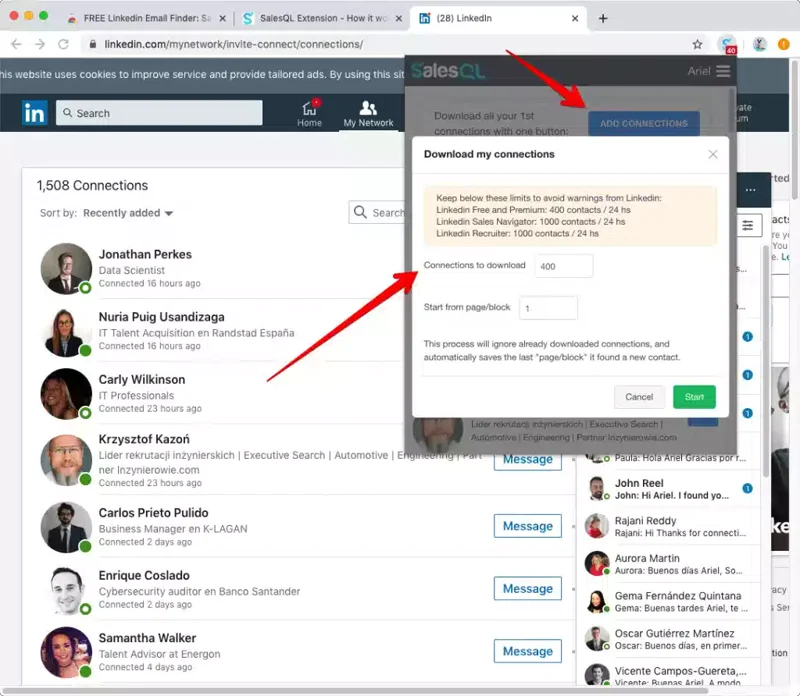
Paso tres: Haz clic en "ADD CONNECTIONS" y especifica la cantidad de contactos que deseas descargar. Por defecto, el límite mensual es de 100 créditos, lo cual equivale a aproximadamente 100 conexiones. Fig. 2
Fig. 1:
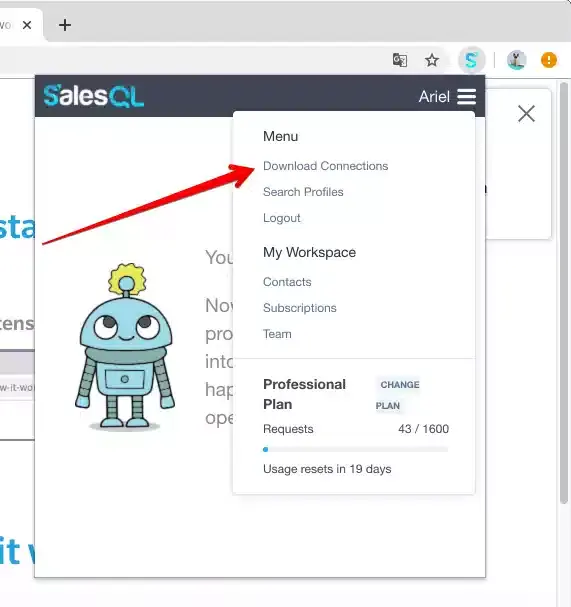
Fig. 2
Una vez configurado, deja que la herramienta haga su trabajo. Esta extensión extraerá correos electrónicos personales y de negocios, así como números de teléfono, de tus conexiones directas. Una de sus características más potentes es que puede extraer el correo electrónico de casi cualquier contacto de LinkedIn, incluyendo conexiones de 1.º, 2.º y 3.º grado.
Los expertos de SalesQL recomiendan limitar el número de perfiles que descargas en un período de 24 horas, según tu tipo de cuenta de LinkedIn, ya que su software escanea cada perfil que extraes. Esto ayuda a evitar problemas con LinkedIn. De nuevo, para realizar descargas masivas es necesaria una suscripción de pago debido al límite de la cuenta gratuita.
Toda la información extraída se guardará en tu panel de control de SalesQL.
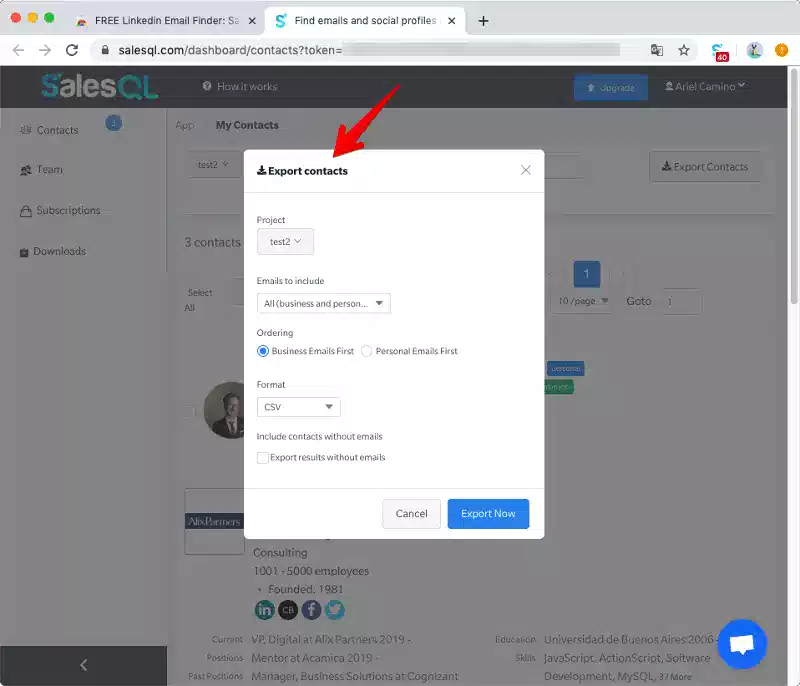
Ahora, para lo que nos interesa: exportar esos correos electrónicos. Desafortunadamente, la versión gratuita no permite la exportación. Para ello, es necesario suscribirse a uno de los tres planes de pago de SalesQL, que ofrecen diversas características.
Todos los planes de pago, sin embargo, ofrecen la opción de exportar los datos de tus conexiones a un archivo CSV o Excel, donde encontrarás toda la información que necesitas.
Opción 2: Utiliza SignalHire
Al igual que SalesQL, SignalHire ofrece una extensión de Chrome y se enfoca en la contratación y generación de leads. Similar a la opción anterior, sus herramientas más útiles requieren una suscripción de pago. La versión gratuita no ofrece una opción de descarga masiva, limitándose a una exploración perfil por perfil. Por ello, SignalHire es más adecuado si buscas la información de contactos específicos en lugar de exportar en masa todos tus contactos de LinkedIn.
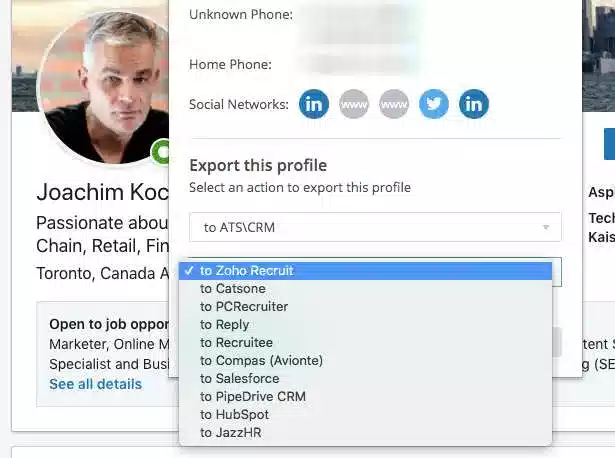
Para usarla en LinkedIn, simplemente abre tus contactos, navega al perfil que te interesa y haz clic en el icono de la extensión. Aparecerán todos los correos electrónicos verificados y números de teléfono asociados a esa persona. (Fig. 3) También puedes exportarlo a un CRM externo como Salesforce o Hubspot, lo que es genial si rellenas tu pipeline con información pertinente. (Fig. 4)
Fig. 3
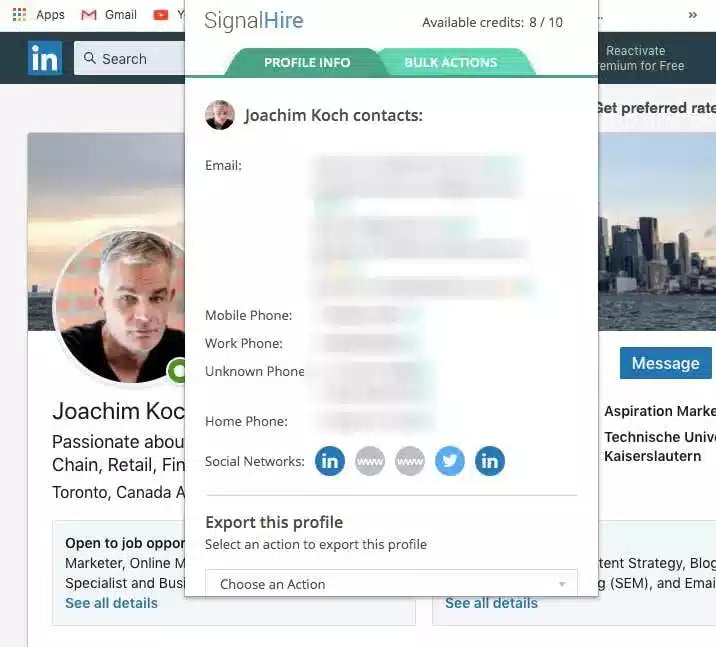
Figura 4
La versión gratuita es limitada, pero una suscripción de pago te da acceso ilimitado, un buscador masivo y un servicio de migración de datos. Puedes encontrar más detalles en su sitio web.
Opción 3: Dux-Soup
Además de permitirte exportar correos electrónicos, Dux-Soup es un software de automatización que facilita la identificación de clientes potenciales en LinkedIn. Esta herramienta elimina gran parte del trabajo manual para que puedas centrarte en el crecimiento de tu negocio y en cerrar acuerdos. Lo que lo hace valioso para muchos usuarios es que, como la mayoría de los bots de automatización, se encarga de tareas repetitivas, liberando tu tiempo para actividades más estratégicas. Funciona como una especie de asistente virtual para LinkedIn.
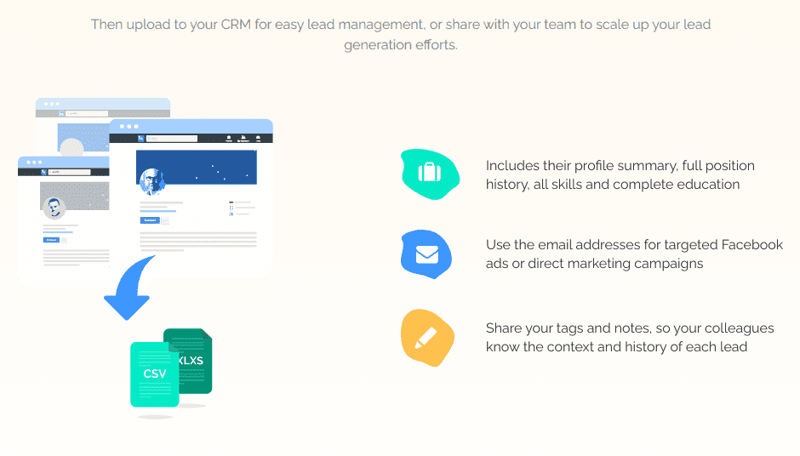
Dux-Soup ofrece tres planes diferentes; una versión Starter que ofrece un buscador básico de prospectos y es compatible con tus cuentas existentes de Business y Sales Navigator, una versión Professional que incluye la capacidad de descargar archivos CSV/XLXS en tu CRM y etiquetar perfiles con etiquetas personalizadas, y una versión Turbo que incluye todo lo anterior, así como toda una serie de funciones de automatización, además de integraciones Zapier/Hubspot.
Actualmente, Dux-Soup solo ofrece un complemento para Chrome que se integra a la perfección con tu perfil.
Opción 4: Todos los demás
Como se mencionó, existen muchas otras herramientas para exportar contactos de LinkedIn con correo electrónico, y la mayoría son lo suficientemente similares como para agruparlas. Generalmente, funcionan mejor como generadores de leads que como simples herramientas de archivo.
La mayoría ofrecen extensiones para Chrome/Firefox y operan con un modelo freemium: un número limitado de créditos o búsquedas gratuitas al mes, con funcionalidades avanzadas disponibles bajo suscripción. Entre ellas se incluyen:
Al evaluar estas opciones (y muchas otras disponibles), verás que todas ofrecen un resultado similar, aunque con diferentes herramientas. La elección de la herramienta adecuada para exportar contactos de LinkedIn con correo electrónico dependerá de tus objetivos específicos y de las tácticas que mejor se adapten a tu estrategia. Nota: Aspiration Marketing recomienda encarecidamente revisar y cumplir los términos y condiciones de cada proveedor de soluciones mencionado.




Deja un comentario
¿Tiene algún comentario sobre este artículo?
Comparta sus comentarios, haga preguntas o únase a la discusión con nuestra comunidad.