





Suchen Sie nach einer Methode, um Ihre LinkedIn-Kontakte und deren E-Mail-Adressen zu exportieren? Der Export von LinkedIn-Kontakten ist ein Prozess, bei dem Sie eine herunterladbare Liste Ihrer Verbindungsdaten erstellen, um sie extern zu nutzen. Ganz gleich, ob Sie im Vertrieb tätig sind und auf LinkedIn nach neuen Kunden suchen, als Personalvermittler arbeiten, regelmäßig Ihre Kontakte organisieren oder eine vertrauenswürdige Stimme auf LinkedIn werden wollen – es ist wichtig zu wissen, wie Sie diesen Prozess optimal nutzen können.


Wenn nicht, ist es ein ziemlich einfacher Prozess:
Daten von LinkedIn herunterladen:
1. Klicken Sie oben rechts in der Navigationsleiste auf das Dropdown-Menü „Ich“.
2. Wählen Sie „Einstellungen & Datenschutz“.
3. Navigieren Sie zum Tab „Datenschutz“.
4. Scrollen Sie nach unten zum Bereich „So verwendet LinkedIn Ihre Daten“ und klicken Sie auf „Eine Kopie Ihrer Daten anfordern“.
5. Wählen Sie „Eine Kopie Ihrer Daten anfordern“ aus.
6. Markieren Sie die gewünschten Daten (in diesem Fall „Kontakte“) und klicken Sie auf „Daten exportieren“.
7. Öffnen Sie Ihre Benachrichtigungs-E-Mail und klicken Sie auf den Link „Sie können sie hier herunterladen“.
8. Wählen Sie „Archiv herunterladen“.
9. Öffnen Sie die .CSV-Datei, um auf Ihre Daten zuzugreifen.
Alles in allem ist es ein ziemlich intuitiver Prozess. Allerdings gibt es einen Haken. Wenn Sie Ihre Kalkulationstabelle öffnen, werden Sie feststellen, dass etwas ganz Entscheidendes fehlt: die E-Mail-Adressen. Das ist ein eklatantes Versäumnis. Aber es gibt eine Methode für diesen Wahnsinn.
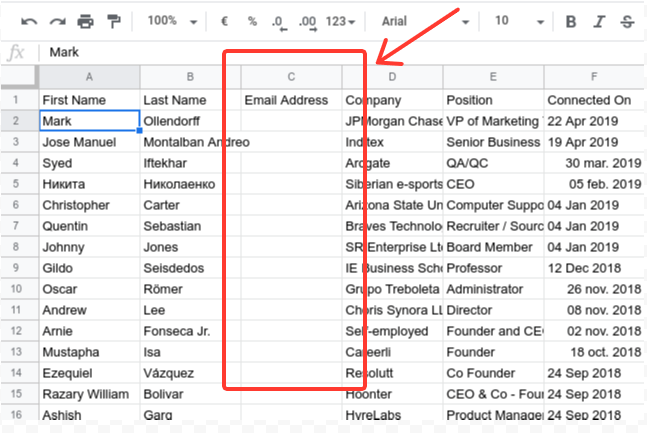
Vor 2018 konnten Sie ohne Probleme alle möglichen Informationen aus LinkedIn für die Offline-Nutzung abrufen. Aber um Spam-Versuche einzudämmen und die Privatsphäre zu wahren, fügte LinkedIn still und heimlich eine Einstellung hinzu, mit der Nutzer ihre Daten nicht ohne Weiteres freigeben können. Jetzt hat jeder Nutzer standardmäßig die stärkste Datenschutzeinstellung aktiviert, wodurch die Privatsphäre der Nutzer gewahrt bleibt, der Datenexport für alle anderen jedoch schwieriger wird. Wenn also jemand seine Datenschutzeinstellungen nicht so ändert, dass seine direkten Verbindungen ersten Grades eine Adresse herunterladen können, haben Sie Pech gehabt.

Zum Glück gibt es dafür Lösungen von Drittanbietern. Nicht alle sind gleich, und die meisten sind nur Variationen desselben Themas. Außerdem ist LinkedIn kein Fan dieser Tools, da sie gegen ihre Bemühungen um den Datenschutz verstoßen und die Automatisierung weiter behindern. Daher bietet keines von ihnen eine praktische Lösung.
Option 1: SalesQL verwenden
Dieses externe Tool ist perfekt für Personalvermittler oder diejenigen, die LinkedIn für die Generierung von Leads nutzen, und es scheint auch am einfachsten zu verwenden zu sein, aber es ist mit einigen Bedingungen verbunden. Vor allem können Sie mit der kostenlosen Version nur sehr wenig tun. Um wirklich alles nutzen zu können, müssen Sie Ihren Geldbeutel öffnen und ein Abonnement abschließen. Es ist jedoch eine beliebte Wahl.
So funktioniert es:
Schritt eins: Laden Sie die SalesQL-Erweiterung für Chrome herunter und installieren Sie sie.
Schritt zwei: Klicken Sie auf das SalesQL-Symbol, öffnen Sie das Menü und wählen Sie „Verbindungen herunterladen“. Siehe Abb. 1
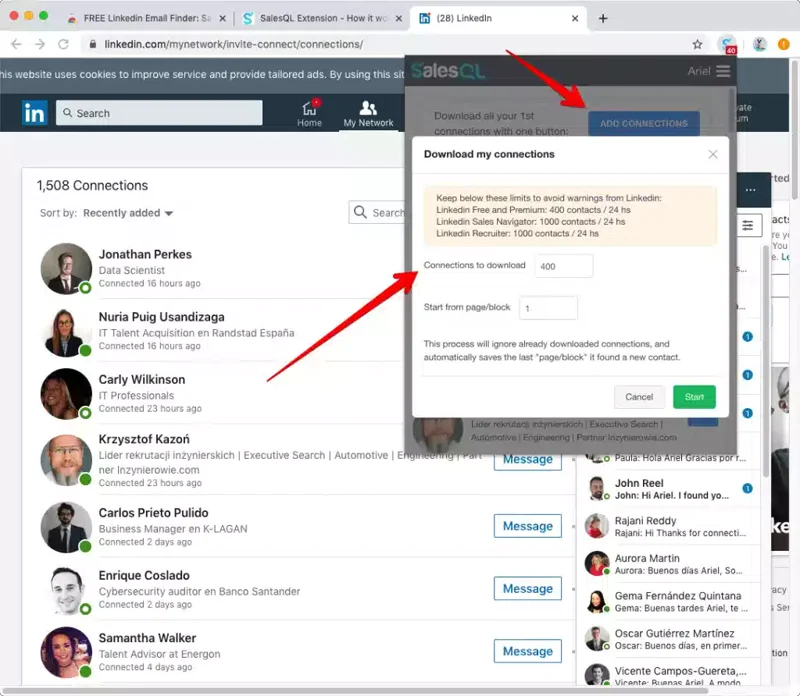
Schritt drei: Klicken Sie auf „VERBINDUNGEN HINZUFÜGEN“ und legen Sie fest, wie viele Kontakte Sie herunterladen möchten. Standardmäßig ist das Limit auf 100 Credits pro Monat gesetzt, was etwa 100 Verbindungen entspricht. Siehe Abb. 2
Abb. 1:
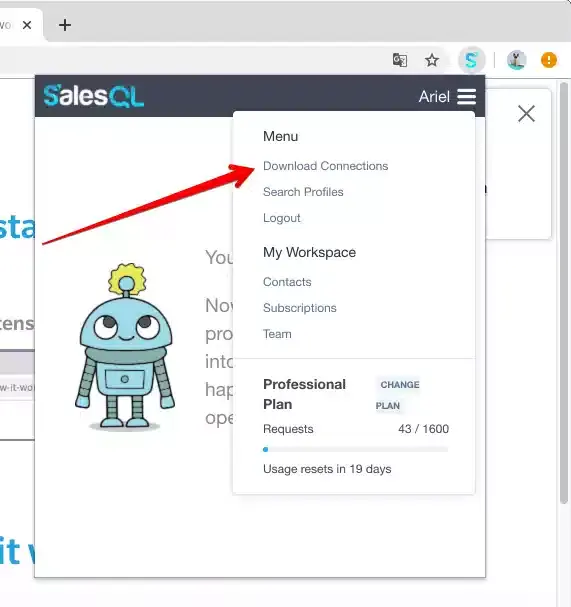
Abb. 2
Dann lassen Sie es seine Magie wirken. Diese Erweiterung extrahiert persönliche und geschäftliche E-Mails und Telefonnummern aus Ihren direkten Verbindungen. Das Besondere daran ist, dass sie E-Mails von fast allen LinkedIn-Kontakten extrahiert (1., 2. und 3.+ Verbindungen).
Laut den SalesQL-Experten ist es am besten, die Anzahl der Downloads innerhalb von 24 Stunden zu begrenzen, abhängig von Ihrem LinkedIn-Abonnement, da ihre Software jedes Profil, das Sie extrahieren, scannt. Sie möchten keine Probleme mit LinkedIn haben. Auch hier gilt, dass Sie sich erst nach der Anmeldung anmelden müssen, da das Limit voreingestellt ist.
Jetzt landet alles in Ihrem SalesQL-Dashboard.
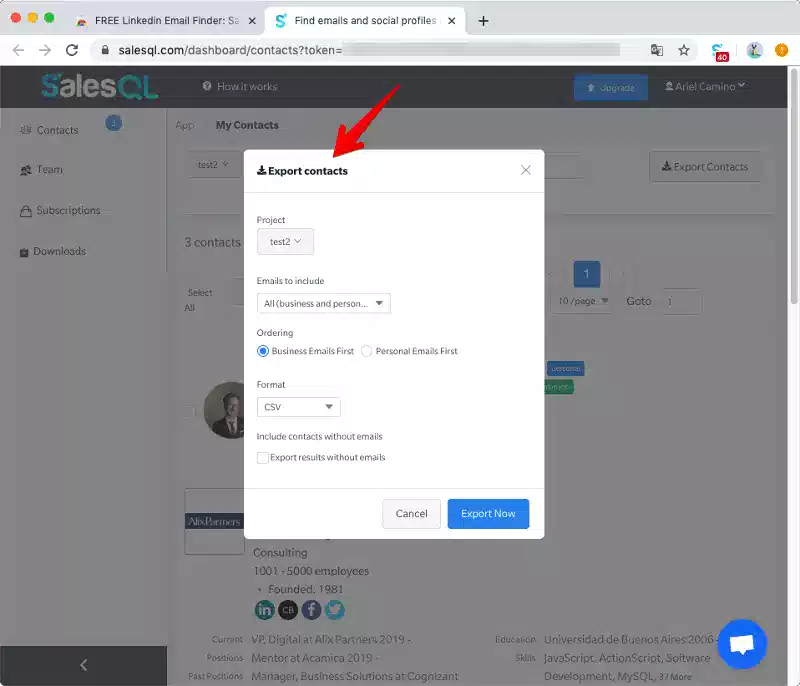
Nun zu dem Grund, warum Sie hierher gekommen sind: dem Exportieren dieser E-Mails. Leider ist dies nur mit der kostenlosen Version möglich. Um mehr zu tun, abonnieren Sie einen der drei Pläne von SalesQL, die verschiedene Funktionen bieten.
Alle bieten jedoch die Möglichkeit, Ihre Verbindungsdaten in eine CSV- oder Excel-Datei zu exportieren, in der alle erforderlichen Informationen enthalten sind.
Option 2: Verwenden Sie SignalHire
Wie SalesQL bietet auch SignalHire eine Chrome-Erweiterung und ist eher als Tool für die Einstellung und Lead-Generierung gedacht. Auch hier gibt es nützliche Tools, die sich leider hinter einem Abonnementmodell verbergen. Außerdem scheint es in der kostenlosen Version keine Option für Massendownloads zu geben, sondern nur eine profilweise Erkundung. Dieses Tool ist besser geeignet, wenn Sie jemanden oder etwas Bestimmtes suchen, anstatt alle Ihre Kontakte herunterzuladen und alle verschiedenen E-Mail-Adressen und Telefonnummern, die mit ihnen verbunden sind, zu suchen.
Wenn Sie die Erweiterung heruntergeladen haben, müssen Sie nur noch entscheiden, wo Sie sie einsetzen wollen. Diese Erweiterung funktioniert sowohl auf LinkedIn als auch auf anderen sozialen Plattformen wie Facebook, GitHub und Twitter, um sowohl private als auch berufliche E-Mails zu finden.
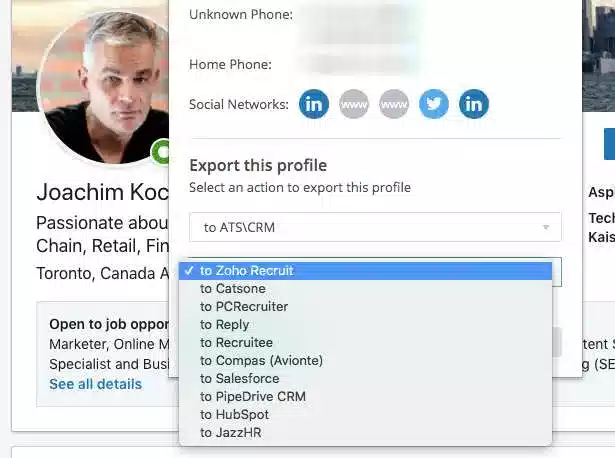
Da es sich um Linkedin handelt, müssen Sie nur Ihre Kontakte öffnen, das gewünschte Profil finden und auf die Erweiterung klicken. Daraufhin werden alle verifizierten E-Mails, die mit dieser Person verbunden sind, sowie deren Telefonnummern angezeigt. (Abb. 3) Sie können die Daten auch in ein externes CRM-System wie Salesforce oder Hubspot exportieren, was besonders nützlich ist, wenn Sie Ihre Pipeline mit relevanten Informationen füllen. (Abb. 4)
Abb. 3
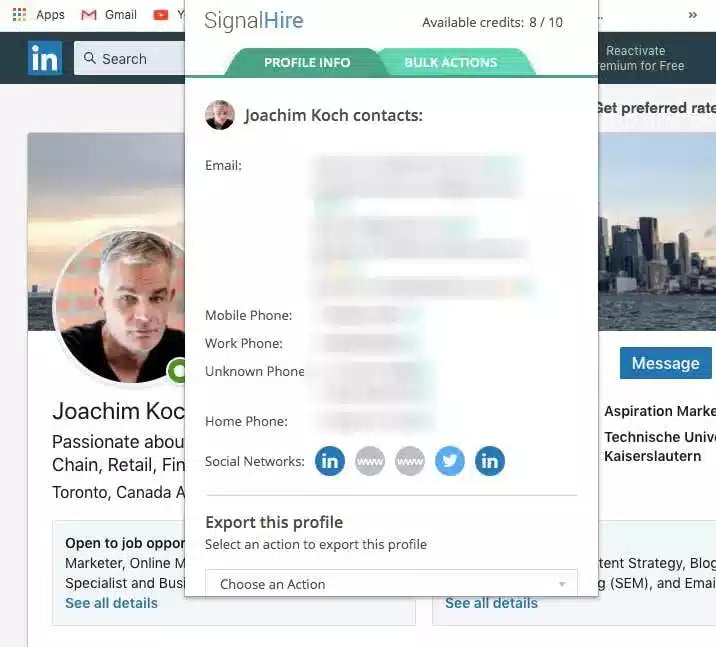
Abb. 4
Leider können Sie mit der kostenlosen Version nicht viel tun, aber wenn Sie sich für ein Abonnement entscheiden, erhalten Sie unbegrenzten Zugang, einen Bulk-Finder und einen Datenmigrationsdienst. Weitere Informationen finden Sie auf der Website des Unternehmens.
Option 3: Dux-Soup
Dux-Soup ermöglicht Ihnen nicht nur das Herunterladen von E-Mails, sondern ist auch eine Automatisierungssoftware, die Ihnen die Identifizierung potenzieller Kunden erleichtert. Sie nimmt Ihnen einen Großteil der Arbeit ab, so dass Sie sich auf das Wachstum und die Abschlussphase konzentrieren können. Was diese Software für viele so wertvoll macht, ist die Tatsache, dass sie, wie die meisten Roboter, viele alltägliche Aufgaben übernehmen kann und Ihnen viel Zeit abnimmt. Er ist so etwas wie ein virtueller LinkedIn-Assistent.
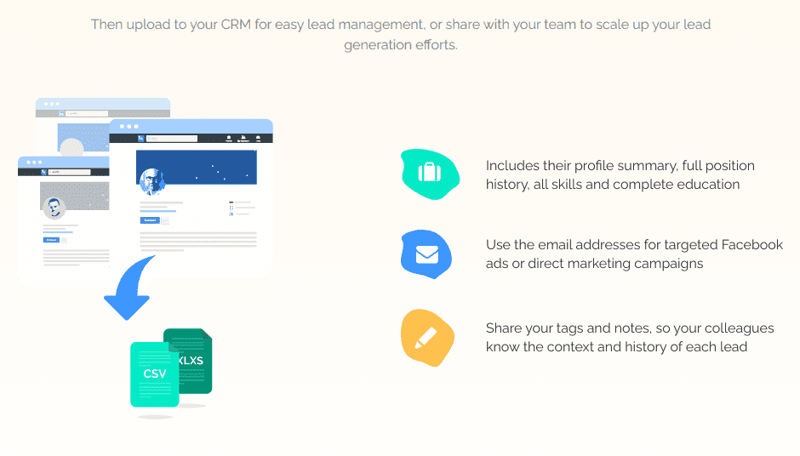
Dux-Soup bietet drei verschiedene Tarife an: eine Starter-Version, die einen grundlegenden Interessenten-Finder bietet und Ihre bestehenden Business- und Sales-Navigator-Konten unterstützt, eine Professional-Version, die die Möglichkeit bietet, CSV/XLXS-Dateien in Ihr CRM herunterzuladen und Profile mit benutzerdefinierten Etiketten zu versehen, und eine Turbo-Version, die alle oben genannten Funktionen sowie eine ganze Reihe von Automatisierungsfunktionen und Zapier/Hubspot-Integrationen enthält.
Derzeit bietet Dux-Soup nur ein Chrome Plug-in, das sich nahtlos in Ihr Profil integriert.
Option 4: Alle anderen
Wie bereits erwähnt, sind die meisten anderen Tools zum Aufdecken der E-Mail-Adressen Ihrer LinkedIn-Kontakte so ähnlich, dass sie in Gruppen zusammengefasst werden können. Sie eignen sich am besten als Lead-Generatoren und nicht als Archivierungstools.
Die meisten dieser Tools bieten Chrome/Firefox-Erweiterungen und funktionieren nach dem gleichen Prinzip, d. h. sie bieten einen kleinen monatlichen Betrag an Credits/Anfragen/etc. kostenlos an, haben aber mehr zu bieten, wenn man ein Abonnement abschließt. Dazu gehören:
Wenn man sich diese Handvoll (und viele andere) ansieht, bieten sie alle im Wesentlichen ein ähnliches Ergebnis, mit unterschiedlichen Tools auf dem Weg dorthin. Was Sie suchen, wird bestimmen, welche LinkedIn-Taktiken und -Dienste am besten zu Ihnen passen, wie Sie LinkedIn-Kontakte per E-Mail exportieren und wie Sie den Wert von LinkedIn maximieren können. Bitte beachten Sie, dass Aspiration Marketing Sie ausdrücklich dazu ermutigt, die Bedingungen und Konditionen jedes der hervorgehobenen Lösungsanbieter zu beachten.







Kommentar hinterlassen
Haben Sie Fragen oder Kommentare?
Teilen Sie Ihr Feedback, stellen Sie Fragen oder diskutieren Sie mit unserer Community.