





Căutați o metodă de a vă exporta contactele LinkedIn și adresele lor de e-mail? Exportarea contactelor LinkedIn este procesul de descărcare a informațiilor despre conexiunile dvs. profesionale de pe platformă într-un fișier utilizabil, cum ar fi un CSV. Indiferent dacă lucrați în vânzări și prospectați pe LinkedIn, sunteți recrutor, vă organizați în mod regulat conexiunile sau doriți să deveniți o voce de încredere pe LinkedIn, este esențial să înțelegeți cum să valorificați la maximum datele contactelor LinkedIn.


Dacă nu sunteți familiarizat cu metoda nativă, este un proces destul de simplu pentru a obține o arhivă a datelor dvs.:
Descărcarea datelor de pe LinkedIn:
- Accesați meniul derulant „Eu” din colțul din dreapta sus al barei de navigare LinkedIn.
- Selectați „Setări și confidențialitate”.
- Navigați la fila „Confidențialitatea datelor”.
- Derulați până la secțiunea „Obțineți o copie a datelor dvs.”, aflată sub „Cum utilizează LinkedIn datele dvs.”.
- Faceți clic pe „Obțineți o copie a datelor dvs.”.
- Alegeți datele pe care doriți să le exportați (în acest caz, „Conexiuni”) și selectați „Exportați datele dvs.”.
- Urmați instrucțiunile din e-mailul de notificare și accesați linkul „descărcați-le folosind acest link”.
- Faceți clic pe „Descărcați arhiva”.
- Deschideți fișierul .CSV pentru a vizualiza datele exportate.
În concluzie, procesul de export nativ al LinkedIn este destul de intuitiv. Cu toate acestea, există o piedică majoră. Când veți deschide fișierul CSV, veți observa că lipsește o informație critică: adresele de e-mail. Aceasta este o omisiune intenționată din partea LinkedIn.
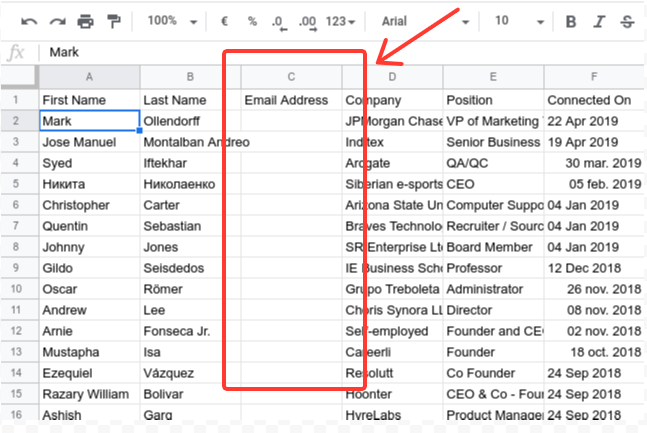
Înainte de 2018, puteai extrage fără probleme tot felul de informații de pe LinkedIn pentru utilizare offline. Dar, pentru a reduce orice tentativă de spam și pentru a menține confidențialitatea, LinkedIn a adăugat în liniște o setare prin care utilizatorii puteau alege să nu își împărtășească informațiile cu ușurință. Acum, fiecare utilizator are activată implicit cea mai puternică setare de confidențialitate, ceea ce îi menține confidențialitatea, dar îngreunează munca celorlalți. Prin urmare, dacă cineva nu intră și nu își modifică setările de confidențialitate pentru a permite conexiunilor sale directe, de gradul 1, să descarce o adresă, nu aveți noroc.

Din fericire, există soluții terțe la această problemă. O soluție terță, în contextul LinkedIn, este o aplicație software sau o extensie de browser care nu este dezvoltată de LinkedIn, dar care interacționează cu platforma pentru a extrage date sau a automatiza sarcini. Nu toate aceste instrumente sunt egale, iar majoritatea sunt doar variații pe aceeași temă. De asemenea, LinkedIn nu este un fan al acestor instrumente, deoarece contravin încercărilor lor de confidențialitate și interzic în continuare automatizarea. Prin urmare, este important să utilizați aceste soluții terțe în mod responsabil și în conformitate cu termenii de serviciu ai platformei.
Opțiunea 1: Utilizați SalesQL
Acest instrument extern este perfect pentru recrutori sau pentru cei care utilizează LinkedIn pentru a genera clienți potențiali de vânzări și, de asemenea, pare cel mai ușor de utilizat, dar există câteva condiții. În principal, există doar atât de multe lucruri pe care le puteți face cu versiunea gratuită. Pentru a debloca cu adevărat tot ceea ce oferă, va trebui să vă deschideți portofelul și să vă abonați. Este, totuși, o alegere populară.
Iată pașii de urmat:
- Descărcați și instalați extensia SalesQL în Chrome.
- Faceți clic pe pictograma SalesQL, deschideți meniul și selectați „Download Connections”. Fig. 1
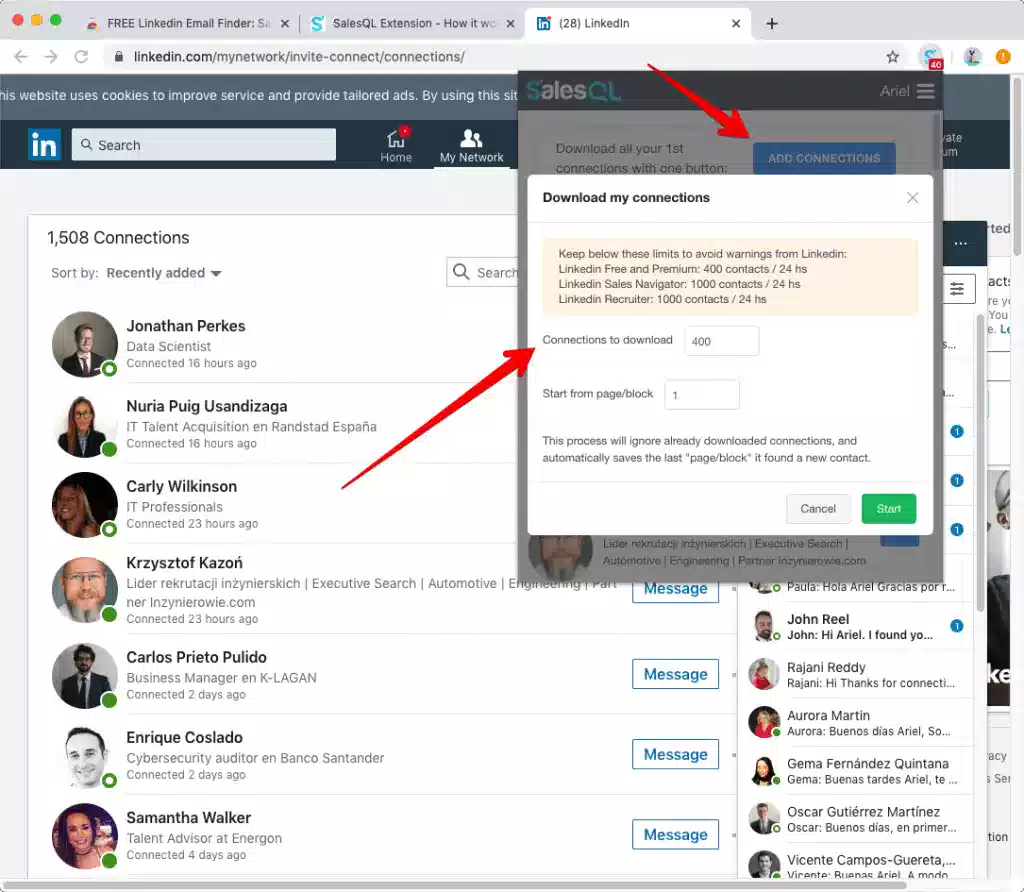
- Selectați „ADD CONNECTIONS” și stabiliți numărul de contacte pe care doriți să le descărcați. Implicit, limita este de 100 de credite pe lună, ceea ce echivalează cu aproximativ 100 de conexiuni. Fig. 2
Fig. 1:
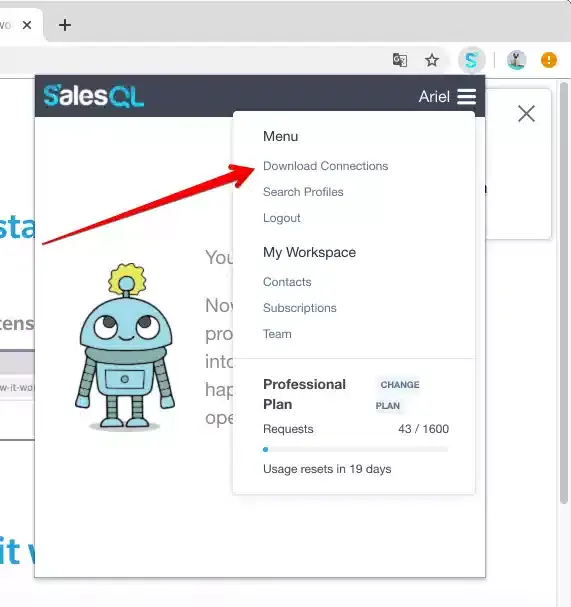
Fig. 2
Apoi lăsați-l să-și facă magia. Această extensie va extrage e-mailuri personale și de afaceri și numere de telefon de la conexiunile dvs. directe. Partea importantă este că va extrage e-mailuri de la aproape orice contact LinkedIn (conexiunile 1, 2 și 3+).
Potrivit experților SalesQL, cel mai bine este să limitați numărul de descărcări pe care le faceți într-o perioadă de 24 de ore, în funcție de abonamentul dvs. la LinkedIn, deoarece software-ul lor face o scanare a fiecărui profil pe care îl extrageți. Nu vreți să aveți probleme cu LinkedIn. Din nou, acest lucru este valabil numai după ce vă abonați, datorită limitei implicite.
Acum, totul va ajunge în tabloul dvs. de bord SalesQL.
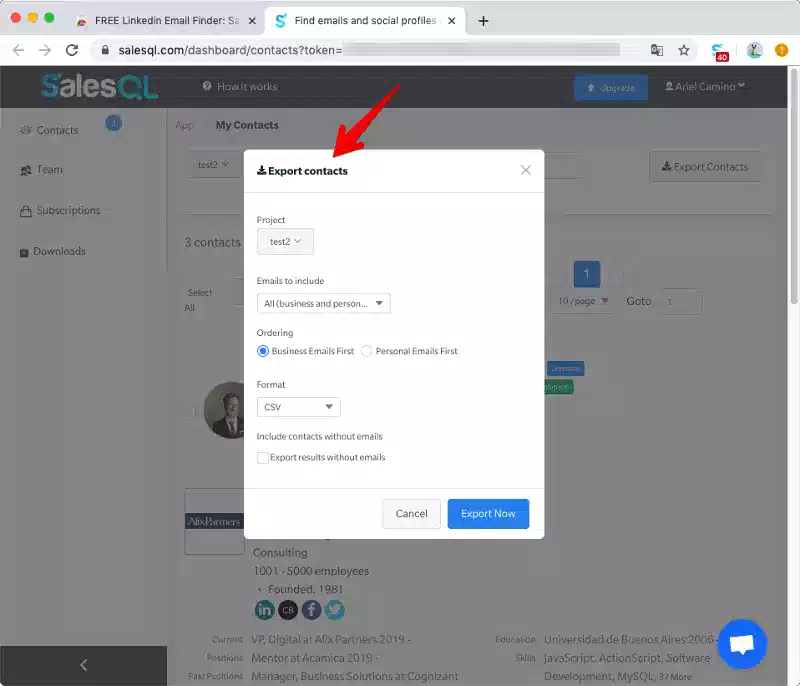
Acum, la motivul pentru care ați venit aici, exportul acestor e-mailuri. Din păcate, acest lucru este cât se poate de mult cu versiunea gratuită. Pentru a face mai mult, abonați-vă la unul dintre cele trei planuri ale SalesQL, care oferă diverse caracteristici.
Cu toate acestea, toate oferă opțiunea de a exporta datele conexiunilor dvs. într-un fișier CSV sau Excel, iar toate informațiile necesare vor fi acolo.
Opțiunea 2: Utilizați SignalHire
Similar cu SalesQL, SignalHire oferă o extensie Chrome și se poziționează ca un instrument de recrutare și generare de lead-uri. La fel ca SalesQL, multe dintre instrumentele sale utile sunt disponibile doar printr-un model de abonament. Versiunea gratuită nu pare să ofere o opțiune de export în masă a contactelor LinkedIn, permițând doar o explorare profil cu profil. SignalHire este mai potrivit dacă doriți să obțineți informații despre un contact specific, mai degrabă decât să exportați în masă toate contactele pentru a obține adresele lor de e-mail și numerele de telefon.
Odată ce ați descărcat extensia, trebuie să decideți unde o veți utiliza. Această extensie funcționează pe LinkedIn, precum și pe alte platforme sociale precum Facebook, GitHub și Twitter, pentru a găsi atât e-mailuri personale, cât și profesionale.
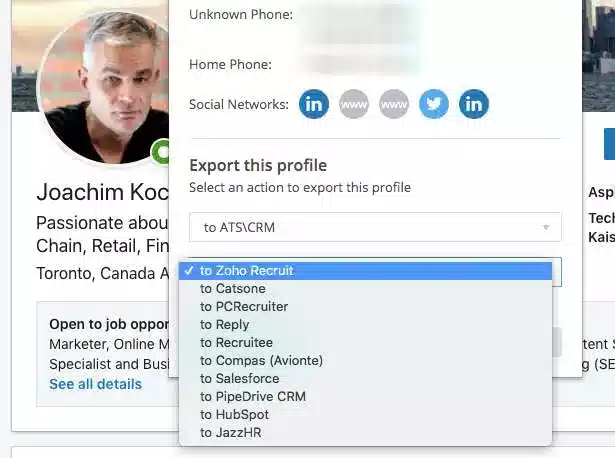
Deoarece vorbim despre Linkedin, este suficient să vă deschideți contactele, să găsiți profilul care vă interesează și să faceți clic pe extensie. Aceasta va extrage toate e-mailurile verificate asociate persoanei respective, precum și numerele de telefon ale acesteia. (Fig. 3) De asemenea, o puteți exporta într-un CRM extern, cum ar fi Salesforce sau Hubspot, ceea ce este excelent dacă vă completați pipeline-ul cu informații pertinente. (Fig. 4)
Fig. 3
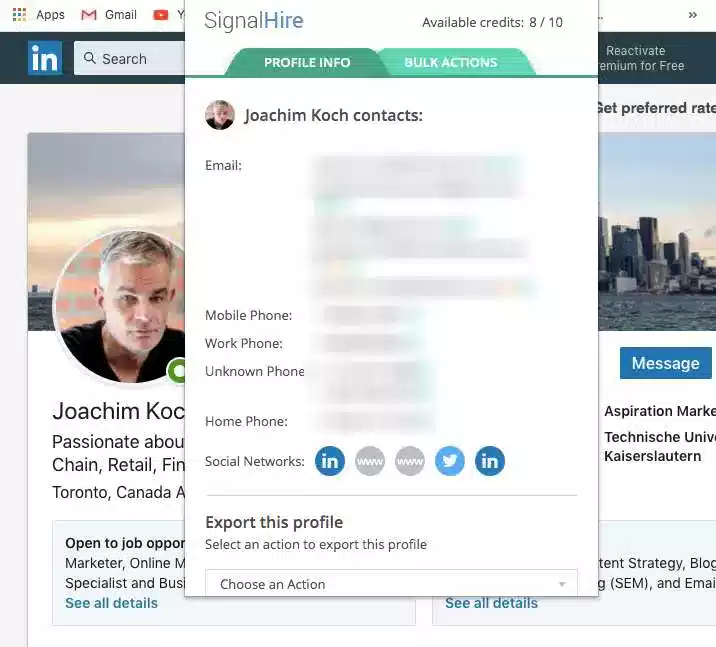
Fig. 4
Din păcate, nu puteți face prea multe cu versiunea gratuită, dar dacă vă decideți să vă abonați, obțineți acces nelimitat, un bulk finder și un serviciu de migrare a datelor. Puteți afla mai multe pe site-ul lor web.
Opțiunea 3: Dux-Soup
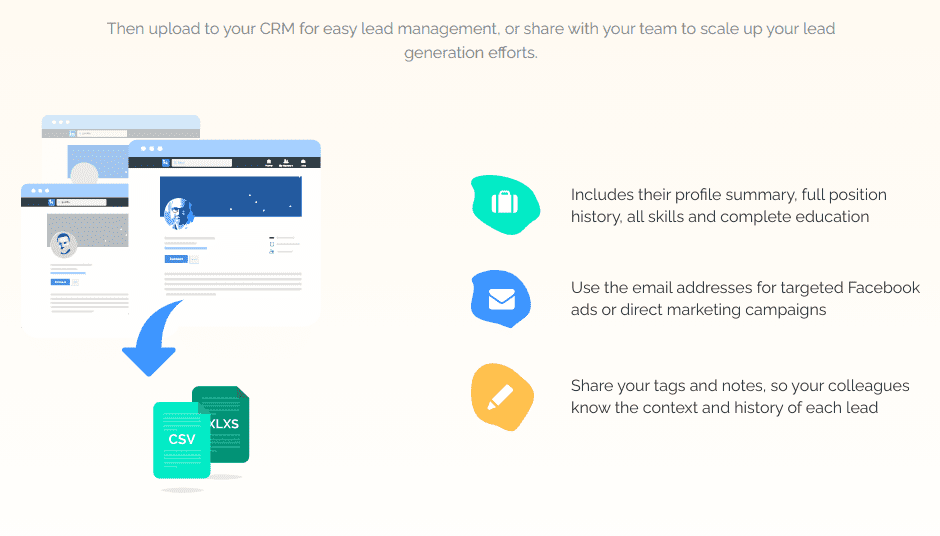
În plus față de faptul că vă permite să descărcați e-mailuri, Dux-Soup este un software de automatizare care poate facilita identificarea potențialilor clienți potențiali. Acesta elimină o mare parte din munca de birou implicată, astfel încât să vă puteți concentra pe creștere și pe etapa de încheiere a tranzacției. Ceea ce îl face pe acesta să merite banii pentru mulți este faptul că se poate ocupa, ca majoritatea roboților, de multe sarcini banale și vă eliberează o mare parte din timp. Este un fel de asistent virtual LinkedIn.
Dux-Soup oferă trei planuri diferite:
- Starter: Oferă un căutător de prospecți de bază și acceptă conturile Business și Sales Navigator existente.
- Professional: Include posibilitatea de a descărca fișiere CSV/XLSX în CRM și de a eticheta profilurile cu etichete personalizate.
- Turbo: Include toate funcționalitățile planurilor inferioare, plus o serie întreagă de funcții de automatizare și integrări Zapier/Hubspot.
În prezent, Dux-Soup oferă doar un Plug-in Chrome care se integrează perfect cu profilul dvs.
Opțiunea 4: Toți ceilalți
După cum am menționat mai sus, majoritatea celorlalte instrumente pentru a descoperi adresele de e-mail ale contactelor dvs. de pe LinkedIn sunt suficient de similare încât să poată fi grupate. Acestea funcționează cel mai bine ca generatoare de piste, mai degrabă decât ca instrumente de arhivare.
Cele mai multe dintre acestea oferă extensii Chrome/Firefox și funcționează conform aceluiași principiu de a oferi o mică sumă lunară de credite/întrebări/etc. gratuit, dar au mai multe de oferit în spatele unui abonament. Acestea includ:
Analizând aceste opțiuni (și multe altele existente), este clar că toate oferă un rezultat similar, dar cu diferite instrumente pe parcurs. Nevoile dvs. specifice vor determina ce tactici și servicii LinkedIn rezonează cel mai bine cu dvs. pentru a exporta contacte LinkedIn cu e-mail și pentru a maximiza valoarea platformei. Nota bene: Aspiration Marketing vă încurajează în mod explicit să respectați termenii și condițiile fiecărui furnizor de soluții evidențiat.






Lasă un comentariu
Aveți comentarii despre acest articol?
Împărtășiți-vă opinia, puneți întrebări sau participați la discuție cu comunitatea noastră.