





Siete alla ricerca di un metodo per esportare i vostri contatti LinkedIn e i loro indirizzi e-mail? Che siate venditori e stiate cercando di ottenere informazioni su LinkedIn, che siate reclutatori, che organizziate regolarmente le vostre connessioni o che vogliate diventare una voce affidabile su LinkedIn, è fondamentale capire come sfruttare al meglio LinkedIn.


In caso contrario, l'esportazione dei contatti di LinkedIn è un processo piuttosto semplice:
Scaricare i dati da LinkedIn:
1. Fai clic sul menu a discesa "Io" nell'angolo in alto a destra della barra di navigazione di LinkedIn.
2. Seleziona “Impostazioni e privacy”.
3. Clicca sulla scheda “Privacy dei dati”.
4. Scorri fino a “Ottieni una copia dei tuoi dati”, nella sezione “Come LinkedIn utilizza i tuoi dati”.
5. Clicca su “Ottieni una copia dei tuoi dati”.
6. Seleziona i dati che desideri esportare (in questo caso, “Contatti”) e fai clic su “Esporta i tuoi dati”.
7. Nel messaggio email di notifica ricevuto, clicca sul link per il download.
8. Fai clic su “Scarica archivio”.
9. Apri il file .CSV per accedere ai tuoi dati.
Tutto sommato, è un processo abbastanza intuitivo. Ma c'è un problema. Quando si apre il foglio di calcolo, si nota che mancano qualcosa di molto importante: gli indirizzi e-mail. Si tratta di un'omissione clamorosa. Ma c'è un metodo alla follia.
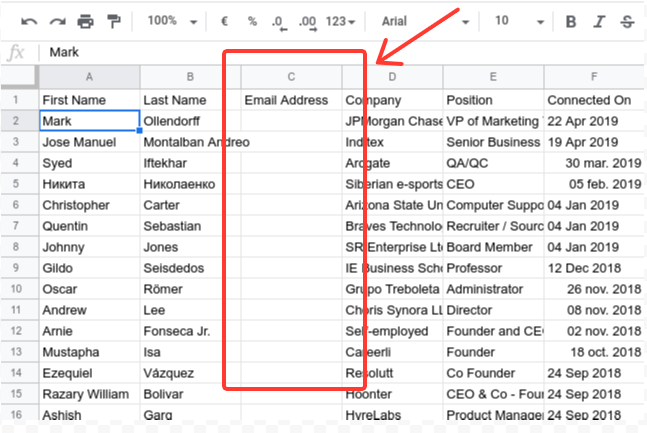
Prima del 2018, era possibile estrarre qualsiasi tipo di informazione da LinkedIn per l'uso offline senza problemi. Tuttavia, per limitare eventuali tentativi di spam e tutelare la privacy, LinkedIn ha aggiunto silenziosamente un'impostazione che consentiva agli utenti di scegliere di non condividere facilmente le proprie informazioni. Ora, ogni utente ha l'impostazione sulla privacy più stringente attivata per impostazione predefinita, che tutela la sua privacy, ma rende più difficile la vita a tutti gli altri. Quindi, a meno che qualcuno non modifichi le impostazioni sulla privacy per consentire ai propri contatti diretti di primo grado di scaricare un indirizzo, siete sfortunati.

Per fortuna esistono soluzioni di terze parti. Non tutte sono uguali e la maggior parte è solo una variazione sullo stesso tema. Inoltre, LinkedIn non è un fan di questi strumenti, poiché contravvengono ai suoi tentativi di tutela della privacy e vietano ulteriormente l'automazione. Pertanto, nessuno di questi strumenti offre una soluzione pratica.
Opzione 1: utilizzare SalesQL
SalesQL è uno strumento esterno perfetto per i reclutatori o per chi usa LinkedIn per generare lead di vendita e sembra anche il più facile da usare, ma presenta alcuni vincoli. In particolare, la versione gratuita consente di fare solo alcune cose. Per sbloccare davvero tutto ciò che offre, è necessario aprire il portafoglio e sottoscrivere un abbonamento. Tuttavia, si tratta di una scelta popolare.
Ecco come si svolge il processo:
Primo passaggio: scarica e installa l'estensione SalesQL per Chrome.
Secondo passaggio: Seleziona l'icona SalesQL, accedi al menu e scegli “Scarica Connessioni”. Vedi Fig. 1.
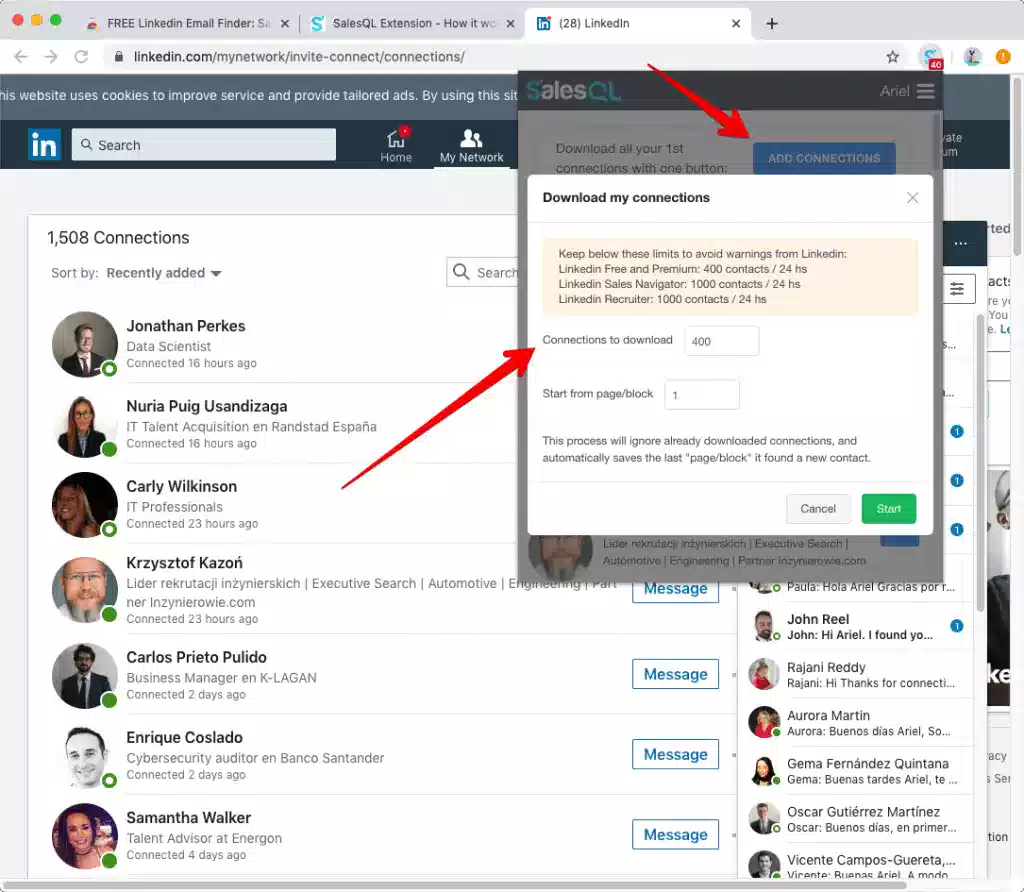
Terzo passaggio: Clicca su “AGGIUNGI CONNESSIONI” e indica il numero desiderato di contatti da scaricare. Per impostazione predefinita, puoi accedere fino a 100 crediti al mese, equivalenti a circa 100 connessioni. Consulta Fig. 2.
Figura 1:
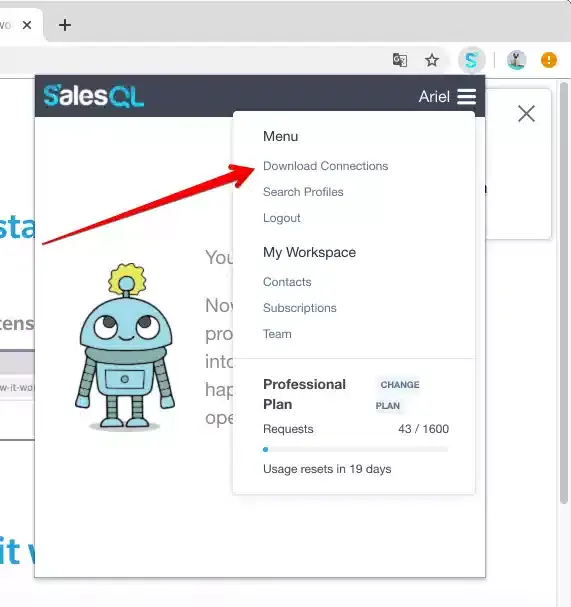
Fig. 2
Poi lasciate che SalesQL faccia la sua magia. Questa estensione estrae e-mail e numeri di telefono personali e aziendali dalle vostre connessioni dirette. L'aspetto significativo è che estrae le e-mail da quasi tutti i contatti di LinkedIn (1a, 2a e 3a+ connessione).
Secondo gli esperti di SalesQL, è meglio limitare il numero di download in un periodo di 24 ore, a seconda del vostro abbonamento a LinkedIn, poiché il software esegue una scansione di ogni profilo estratto. Non volete avere problemi con LinkedIn. Anche in questo caso, si tratta di un limite predefinito solo dopo l'iscrizione.
Ora, tutto finirà nella vostra dashboard SalesQL.
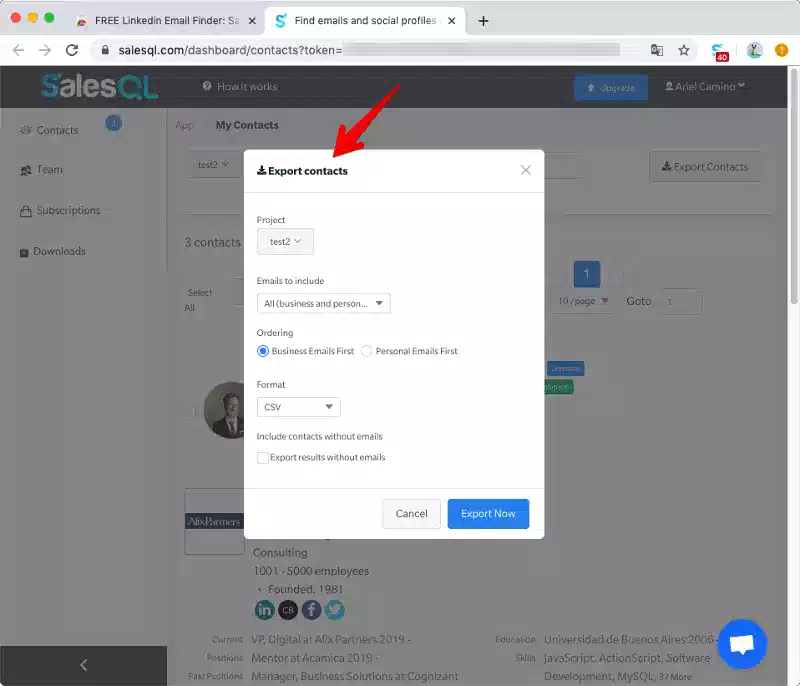
Ora, per il motivo per cui siete venuti qui, esportate le e-mail. Purtroppo, questo è possibile solo con la versione gratuita. Per fare di più, abbonatevi a uno dei tre piani di SalesQL, che offrono diverse funzionalità.
Tutti, tuttavia, offrono la possibilità di esportare i dati delle connessioni in un file CSV o Excel e tutte le informazioni richieste saranno presenti.
Opzione 2: Utilizzare SignalHire
SignalHire è un'estensione per Chrome che, come SalesQL, si posiziona come strumento di assunzione e generazione di contatti. Inoltre, come il primo, dispone di strumenti utili che purtroppo si trovano dietro un modello di abbonamento. Inoltre, nella versione gratuita non sembra esserci un'opzione di download di massa, ma solo un'esplorazione profilo per profilo. SignalHire è più adatto se si vuole cercare qualcuno o qualcosa di specifico, piuttosto che scaricare tutti i contatti e cercare tutti i diversi indirizzi e-mail e numeri di telefono ad essi associati.
Una volta scaricata l'estensione, si tratta di decidere dove utilizzarla. Questa estensione funziona su LinkedIn e su altre piattaforme sociali come Facebook, GitHub e Twitter, per trovare e-mail personali e professionali.
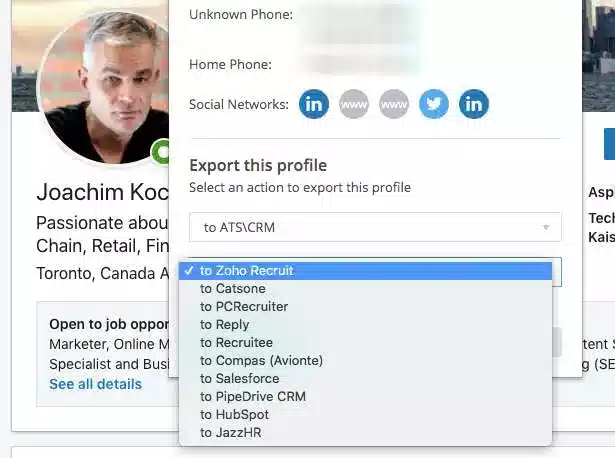
Poiché stiamo parlando di Linkedin, è sufficiente aprire i contatti, trovare il profilo che ci interessa e fare clic sull'estensione. Verranno quindi visualizzati tutti i messaggi di posta elettronica verificati associati a quella persona, nonché i suoi numeri di telefono. (Fig. 3) È anche possibile esportarli in un CRM esterno come Salesforce o Hubspot, il che è ottimo se si popola la pipeline con informazioni pertinenti. (Fig. 4)
Fig. 3
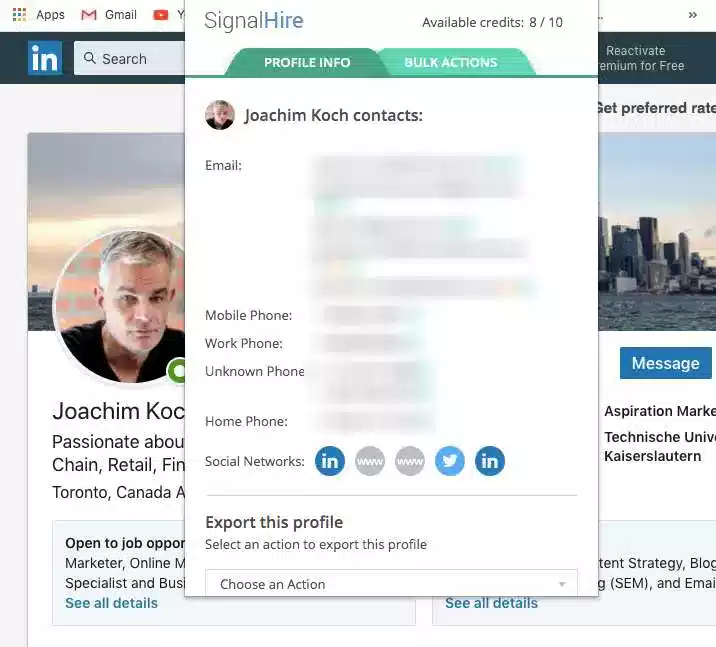
Fig. 4
Purtroppo la versione gratuita non consente di fare molto, ma se si decide di abbonarsi, si ottiene un accesso illimitato, un bulk finder e un servizio di migrazione dei dati. Per saperne di più, visitate il loro sito web.
Opzione 3: Dux-Soup
Dux-Soup è un software di automazione che, oltre a consentire di scaricare le e-mail, può facilitare l'identificazione di potenziali clienti. Si occupa di eliminare gran parte del lavoro manuale, in modo che possiate concentrarvi sulla crescita e sulla fase di chiusura delle trattative. Ciò che lo rende conveniente per molti è che, come la maggior parte dei robot, è in grado di gestire molte attività banali e di liberare molto del vostro tempo. È una sorta di assistente virtuale di LinkedIn.
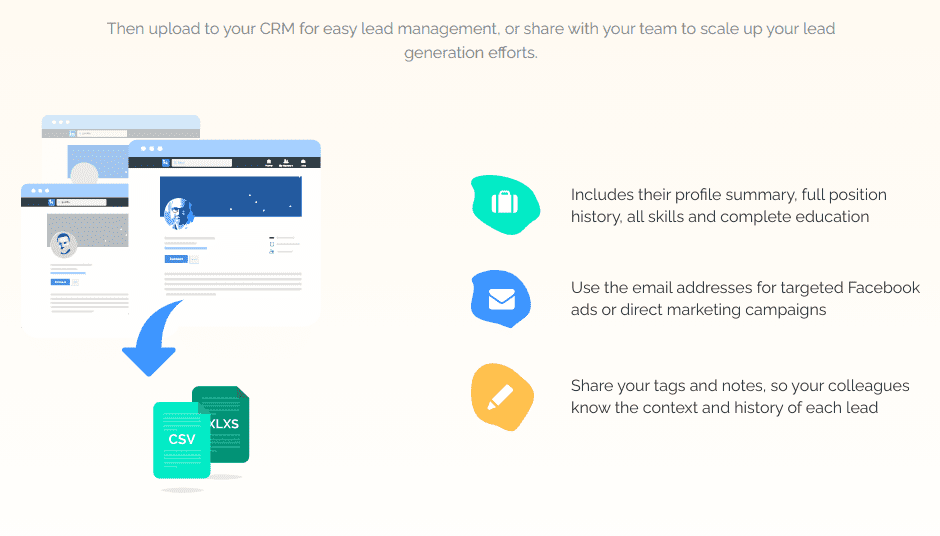
Dux-Soup offre tre piani diversi: una versione Starter che offre un prospect finder di base e supporta gli account Business e Sales Navigator esistenti, una versione Professional che include la possibilità di scaricare file CSV/XLXS nel vostro CRM e di etichettare i profili con etichette personalizzate, e una versione Turbo che include tutto questo, oltre a tutta una serie di funzioni di automazione, nonché integrazioni Zapier/Hubspot.
Attualmente, Dux-Soup offre solo un plug-in per Chrome che si integra perfettamente con il vostro profilo.
Opzione 4: Tutti gli altri
Come ho già detto, la maggior parte degli altri strumenti per scoprire gli indirizzi e-mail dei vostri contatti LinkedIn sono abbastanza simili da poter essere raggruppati. Questi strumenti funzionano meglio come generatori di contatti piuttosto che come strumenti di archiviazione.
La maggior parte di essi offre estensioni per Chrome/Firefox e funziona secondo lo stesso principio di offrire gratuitamente un piccolo stipendio mensile di crediti/richieste/ecc. ma ha molto di più da offrire dietro un abbonamento. Questi includono:
Osservando questa manciata di prodotti (e molti altri in circolazione), tutti offrono essenzialmente un risultato simile, con strumenti diversi lungo il percorso. Ciò che cercate determinerà quali tattiche e servizi di LinkedIn sono più adatti a voi, come esportare i contatti di LinkedIn con le e-mail e altri modi per massimizzare il valore di LinkedIn. Nota bene, Aspiration Marketing vi invita esplicitamente a seguire i termini e le condizioni di ciascuno dei fornitori di soluzioni evidenziati.







Lascia un commento
Hai considerazioni su questo articolo?
Condividi il tuo feedback, fai domande o partecipa alla discussione con la nostra community.